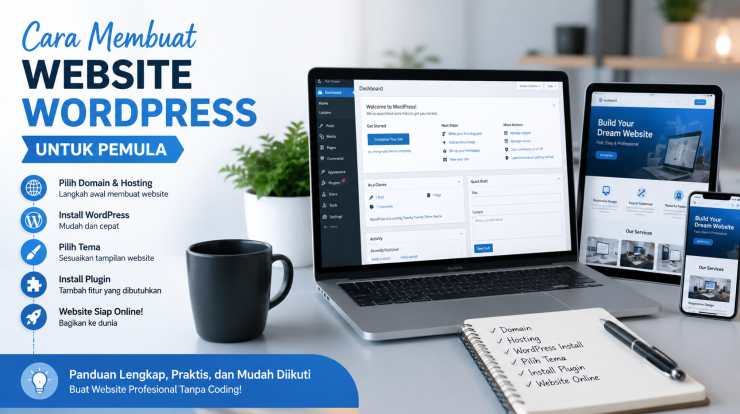
Pelajari cara membuat website WordPress untuk pemula dengan panduan lengkap 2026. Mulai dari domain, hosting, instalasi WordPress, hingga website siap online.
Di era digital saat ini, memiliki website bukan lagi kebutuhan khusus bagi perusahaan besar saja. Pelajar, freelancer, pebisnis, hingga content creator kini memanfaatkan website sebagai media untuk berbagi informasi, membangun personal branding, maupun menjalankan bisnis online. Salah satu platform yang paling populer untuk membuat website adalah WordPress karena mudah digunakan, fleksibel, dan tidak memerlukan kemampuan coding tingkat lanjut.
Cara membuat website WordPress untuk pemula sebenarnya jauh lebih mudah dibandingkan yang dibayangkan. Dengan memilih domain dan hosting yang tepat, menginstal WordPress, memilih tema yang sesuai, hingga menambahkan plugin penting, Anda sudah dapat memiliki website profesional hanya dalam beberapa langkah sederhana.
Panduan ini akan membantu Anda memahami proses pembuatan website WordPress dari awal hingga siap dipublikasikan sehingga cocok bagi siapa saja yang baru pertama kali belajar membuat website.
Apa Itu WordPress?
WordPress adalah Content Management System (CMS) yang memungkinkan pengguna membuat dan mengelola website tanpa harus menulis kode pemrograman. Platform ini digunakan oleh jutaan website di seluruh dunia karena memiliki ribuan tema dan plugin yang memudahkan proses pengembangan website.
WordPress tersedia dalam dua layanan, yaitu WordPress.com dan WordPress.org. Untuk website yang lebih profesional dan memiliki kontrol penuh, WordPress.org menjadi pilihan yang paling direkomendasikan karena dapat diinstal pada hosting sendiri.
Mengapa Memilih WordPress?
WordPress menjadi pilihan utama karena memiliki banyak keunggulan dibanding platform lainnya.
Beberapa kelebihan WordPress antara lain:
- Mudah digunakan oleh pemula.
- Tidak memerlukan kemampuan coding.
- Ribuan tema gratis dan premium.
- Banyak plugin untuk menambah fitur.
- Ramah SEO.
- Komunitas pengguna yang sangat besar.
- Mendukung berbagai jenis website.
Dengan berbagai keunggulan tersebut, WordPress cocok digunakan untuk blog pribadi, website perusahaan, toko online, portofolio, hingga website berita.
Cara Membuat Website WordPress untuk Pemula
Membuat website WordPress terdiri dari beberapa tahapan penting yang perlu dilakukan secara berurutan.
Menentukan Tujuan Website
Langkah pertama adalah menentukan tujuan website yang ingin dibuat.
Contohnya:
- Blog pribadi.
- Website perusahaan.
- Toko online.
- Portofolio.
- Website berita.
- Landing page.
- Website pendidikan.
Menentukan tujuan website akan memudahkan Anda memilih desain, fitur, dan plugin yang sesuai.
Cara Membuat Website WordPress Dimulai dengan Memilih Domain
Domain adalah alamat website yang nantinya diketik oleh pengunjung pada browser.
Contoh domain:
- namabisnis.com
- tokoonline.id
- belajarweb.net
Tips memilih domain:
- Gunakan nama yang singkat.
- Mudah diingat.
- Mudah diketik.
- Hindari penggunaan angka.
- Gunakan ekstensi yang sesuai seperti .com, .id, atau .net.
Domain yang baik akan memudahkan pengunjung mengingat website Anda.
Cara Membuat Website WordPress dengan Memilih Hosting
Hosting adalah tempat penyimpanan seluruh file website.
Saat memilih hosting, perhatikan beberapa hal berikut:
- Kecepatan server.
- Kapasitas penyimpanan.
- Bandwidth.
- Uptime minimal 99,9%.
- Dukungan teknis 24 jam.
- Kemudahan instalasi WordPress.
Hosting yang berkualitas akan membuat website lebih cepat diakses dan stabil.
Cara Membuat Website WordPress Menggunakan WordPressgu
Sebagian besar penyedia hosting telah menyediakan fitur One Click Install WordPress sehingga proses instalasi hanya memerlukan beberapa menit.
Langkah instalasi biasanya meliputi:
- Login ke cPanel atau Control Panel hosting.
- Pilih menu WordPress Installer.
- Pilih nama domain.
- Isi nama website.
- Buat username administrator.
- Buat password yang kuat.
- Klik Install.
Setelah proses selesai, website WordPress sudah dapat diakses melalui dashboard administrator.
Login ke Dashboard WordPress
Dashboard WordPress merupakan pusat pengelolaan website.
Biasanya dapat diakses melalui:
namadomain.com/wp-admin
Masukkan username dan password yang dibuat saat proses instalasi.
Di dalam dashboard, Anda dapat mengelola:
- Artikel.
- Halaman.
- Media.
- Tema.
- Plugin.
- Menu.
- Pengguna.
- Pengaturan website.
Memilih Tema WordPress
Tema menentukan tampilan keseluruhan website.
Untuk pemula, pilih tema yang:
- Responsive.
- Ringan.
- SEO Friendly.
- Mudah dikustomisasi.
- Memiliki update rutin.
Beberapa tema populer antara lain:
- Astra.
- GeneratePress.
- Kadence.
- OceanWP.
- Neve.
Tema yang ringan akan membuat website memiliki performa yang lebih baik di mesin pencari maupun pengalaman pengguna.
Mengatur Tampilan Website
Setelah memilih tema, lakukan penyesuaian tampilan agar website terlihat lebih profesional.
Beberapa pengaturan yang dapat dilakukan:
- Mengganti logo.
- Menambahkan favicon.
- Mengatur warna website.
- Mengubah font.
- Membuat menu navigasi.
- Menambahkan footer.
- Membuat halaman Home, About, Contact, dan Blog.
Tampilan yang rapi akan meningkatkan kepercayaan pengunjung terhadap website Anda.
Plugin WordPress yang Wajib Diinstal
Plugin berfungsi untuk menambahkan fitur baru pada website tanpa perlu membuat kode program.
Beberapa plugin yang direkomendasikan untuk pemula antara lain:
Yoast SEO
Plugin ini membantu mengoptimalkan artikel agar lebih mudah ditemukan di mesin pencari seperti Google.
Elementor
Elementor merupakan page builder yang memudahkan pembuatan halaman website menggunakan sistem drag-and-drop tanpa coding.
LiteSpeed Cache
Plugin ini membantu meningkatkan kecepatan website melalui fitur cache dan optimasi performa.
Wordfence Security
Plugin keamanan yang melindungi website dari malware, serangan hacker, dan aktivitas mencurigakan.
Contact Form 7
Plugin untuk membuat formulir kontak sehingga pengunjung dapat menghubungi pemilik website dengan mudah.
Membuat Halaman Penting
Website profesional sebaiknya memiliki beberapa halaman utama.
Halaman yang disarankan meliputi:
- Home
- Tentang Kami
- Layanan
- Blog
- Kontak
- Kebijakan Privasi
Halaman-halaman tersebut membantu pengunjung memahami informasi mengenai website Anda.
Membuat Artikel Pertama
Setelah website selesai disiapkan, Anda dapat mulai membuat artikel.
Langkah-langkahnya:
- Masuk ke menu Posts.
- Klik Add New.
- Masukkan judul artikel.
- Tambahkan isi artikel.
- Sisipkan gambar berkualitas.
- Atur kategori dan tag.
- Optimalkan SEO menggunakan Yoast SEO.
- Klik Publish.
Artikel yang berkualitas akan membantu meningkatkan jumlah pengunjung dari mesin pencari.
Cara Membuat Website WordPress yang SEO Friendly
SEO (Search Engine Optimization) sangat penting agar website mudah ditemukan di Google.
Beberapa langkah optimasi SEO antara lain:
- Gunakan judul yang menarik.
- Tambahkan focus keyphrase.
- Buat meta description yang informatif.
- Gunakan URL yang singkat.
- Tambahkan internal link.
- Gunakan external link dari sumber terpercaya.
- Optimalkan ukuran gambar.
- Isi alt text pada setiap gambar.
- Gunakan heading H2 dan H3 secara terstruktur.
Dengan optimasi SEO yang baik, peluang website muncul di halaman pertama Google akan semakin besar.
Cara Membuat Website WordPress Lebih Aman
Keamanan website merupakan aspek yang tidak boleh diabaikan.
Beberapa langkah yang dapat dilakukan antara lain:
- Gunakan password yang kuat.
- Aktifkan autentikasi dua faktor (2FA).
- Perbarui WordPress secara rutin.
- Perbarui tema dan plugin.
- Gunakan plugin keamanan.
- Lakukan backup website secara berkala.
Website yang aman akan terhindar dari berbagai ancaman siber.
Cara Membuat Website WordPress yang Cepat
Kecepatan website berpengaruh terhadap pengalaman pengguna dan SEO.
Cara meningkatkan kecepatan website:
- Gunakan hosting berkualitas.
- Aktifkan cache.
- Kompres gambar sebelum diunggah.
- Gunakan tema yang ringan.
- Hapus plugin yang tidak digunakan.
- Aktifkan Content Delivery Network (CDN).
Website yang cepat akan membuat pengunjung lebih nyaman saat mengakses halaman.
Kesalahan yang Sering Dilakukan Pemula
Beberapa kesalahan umum yang perlu dihindari antara lain:
- Memasang terlalu banyak plugin.
- Tidak melakukan backup.
- Menggunakan password yang lemah.
- Mengabaikan update WordPress.
- Memilih hosting murah dengan performa rendah.
- Tidak mengoptimalkan SEO.
- Mengunggah gambar berukuran terlalu besar.
Menghindari kesalahan tersebut akan membuat website lebih stabil dan profesional.
Sumber Referensi
- https://wordpress.org/
- https://developer.wordpress.org/
- https://elementor.com/
- https://yoast.com/
- https://wordpress.com/learn/
Kesimpulan
Cara membuat website WordPress untuk pemula tidaklah sulit jika dilakukan secara bertahap. Mulai dari memilih domain dan hosting, menginstal WordPress, menentukan tema, memasang plugin penting, hingga mengoptimalkan SEO, semua langkah tersebut dapat dilakukan tanpa kemampuan coding.
Dengan mengikuti panduan ini, Anda dapat membangun website yang profesional, cepat, aman, dan siap digunakan untuk berbagai kebutuhan, mulai dari blog pribadi, portofolio, website bisnis, hingga toko online. Teruslah memperbarui website secara berkala dan menghasilkan konten berkualitas agar performanya semakin baik di mesin pencari serta memberikan pengalaman terbaik bagi setiap pengunjung.
FAQ
Apakah WordPress gratis?
Ya. WordPress.org dapat digunakan secara gratis, tetapi Anda tetap memerlukan domain dan hosting untuk membuat website online.
Apakah membuat website WordPress harus bisa coding?
Tidak. WordPress dirancang agar dapat digunakan oleh pemula tanpa kemampuan pemrograman.
Berapa lama membuat website WordPress?
Dengan fitur instalasi otomatis, website sederhana dapat dibuat dalam waktu kurang dari satu jam.
Plugin apa yang wajib dipasang?
Plugin yang umum digunakan antara lain Yoast SEO, Elementor, LiteSpeed Cache, Wordfence Security, dan Contact Form 7.